


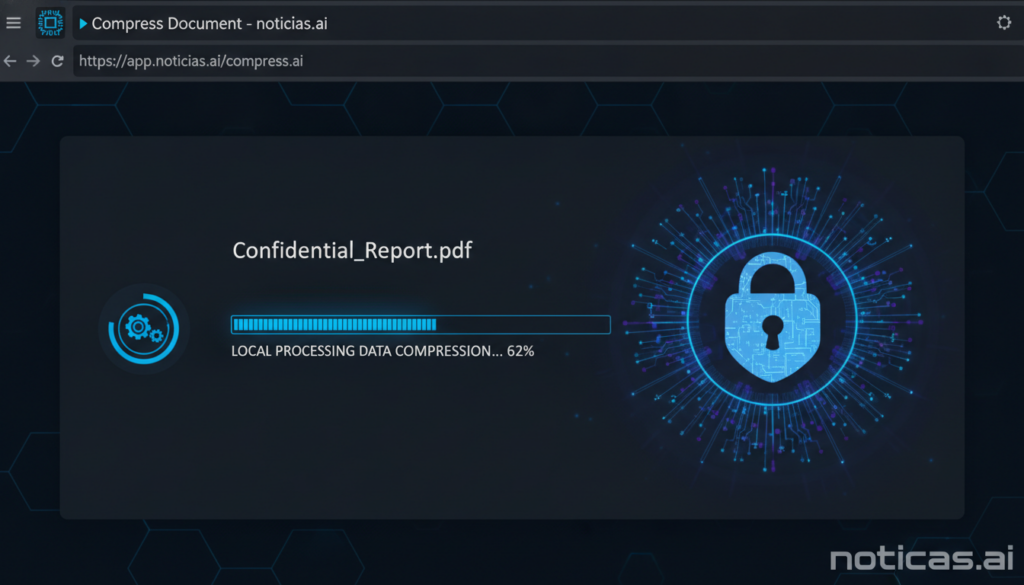
El problema es frecuente: el PDF de un contrato, un presupuesto o un informe médico supera el límite de adjuntos del correo y no hay forma de enviarlo. Gmail rechaza archivos por encima de 25 MB. Outlook pone el tope en 20 MB. Los servidores corporativos se quedan a menudo en 10 MB. La solución habitual es buscar un compresor online, subir el archivo y obtener la versión reducida. El problema es ese «subir»: el documento pasa por los servidores de un tercero antes de volver a tu equipo.
Files.co ofrece una alternativa sin ese tránsito. Su herramienta para reducir el tamaño de un PDF en local procesa el archivo en la memoria del navegador con WebAssembly, sin que el contenido abandone el equipo. La diferencia no es solo técnica: para contratos, nóminas o cualquier documento con datos personales, que el archivo no salga del dispositivo tiene consecuencias reales bajo el Reglamento General de Protección de Datos (RGPD).
Por qué los PDF pesan tanto
El 90% del peso extra de un PDF viene de las imágenes. Una foto capturada con el móvil o un escáner de oficina puede contener datos a 300 ppp (puntos por pulgada) o más. Esa resolución, pensada para impresión de calidad, es innecesaria cuando el documento solo va a verse en pantalla. Un PDF con cinco páginas que incluye capturas de pantalla o fotografías puede superar fácilmente los 15 MB sin que el contenido sea especialmente complejo.
La compresión actúa sobre esas imágenes incrustadas, no sobre el texto. El texto en un PDF ya ocupa muy poco: un contrato de 30 páginas solo de texto pesa menos de 100 KB. Cuando alguien dice que «el PDF es muy pesado», en casi todos los casos habla del peso de las imágenes, no del contenido escrito.
Los tres niveles de compresión
La herramienta para comprimir un PDF sin subirlo a la nube ofrece tres ajustes:
- Extrema: máxima reducción de resolución. Útil cuando el único objetivo es pasar el límite de correo y la calidad visual de las imágenes es secundaria.
- Recomendada: reduce el peso aproximadamente a la mitad. Es el punto de equilibrio entre tamaño y calidad, el ajuste adecuado para la mayoría de documentos profesionales.
- Menor: compresión suave. Mantiene más detalle visual pero reduce menos el tamaño final. Tiene sentido cuando el documento incluye imágenes que deben verse con claridad, como planos o fotografías de producto.
La compresión de imágenes en PDF es en la mayoría de los casos irreversible. Antes de procesar, guarda el archivo original en una carpeta separada. Si el resultado no cumple tus expectativas de calidad, podrás repetir la operación desde el fichero sin comprimir.
Cómo funciona el procesamiento en local
El archivo se lee en la memoria del navegador, se recomprime ahí mismo y se guarda directamente en la carpeta de descargas. No hay petición de red que lleve el contenido del documento a ningún servidor. Puedes verificarlo: abre las herramientas de desarrollador del navegador (F12 en Chrome o Firefox), ve a la pestaña Red y filtra por XHR o Fetch mientras el proceso está en marcha. No verás ninguna petición que contenga los datos de tu PDF.
Este enfoque, basado en WebAssembly (Wasm), es el mismo que usa el resto de la plataforma files.co para sus 20 herramientas de edición de documentos. Como analizamos al ver files.co como editor PDF sin servidores externos, la arquitectura garantiza que ningún contenido sale del dispositivo, lo que lo diferencia de compresores como Smallpdf, iLovePDF o Adobe Acrobat Online, donde el documento sí pasa por infraestructura de terceros antes de volver al usuario.
La herramienta funciona también sin conexión una vez que la página ha cargado: el código Wasm reside en el navegador y no necesita servidor para ejecutarse. La analítica del sitio es cookieless y no rastrea el comportamiento del usuario. Gratis, sin registro.
Compresores online: qué ocurre con tu documento
Cuando usas un compresor online convencional, el archivo se sube a los servidores del proveedor, se procesa en remoto y te devuelven el resultado. Los tiempos de retención varían según los términos de cada servicio: algunos borran los archivos a los 60 minutos, otros los conservan durante días para «mejorar sus servicios». En sus condiciones de uso lo especifican, aunque es raro que alguien las lea antes de subir una factura o un historial médico.
Para documentos que contienen datos personales o información sujeta a secreto profesional, ese tránsito tiene una lectura concreta bajo el RGPD: el archivo pasa por manos de un responsable de tratamiento externo, aunque sea de forma temporal. No se trata de desconfiar del proveedor en concreto, sino de que su arquitectura no garantiza por diseño que el dato no sale del dispositivo. La solución más limpia es que el procesamiento ocurra en local.
El procesamiento on-device gana peso en más contextos que los simples documentos. El debate sobre soberanía del dato afecta también al sector de la IA: iniciativas como la de proveedores europeos que ofrecen inferencia bajo criterios de residencia de datos más exigentes van en esa misma dirección, aunque desde el extremo opuesto: mantener el control sobre dónde y cómo se procesan los datos, no solo sobre si salen o no del dispositivo.
Cuándo tiene sentido usar este método
Hay tres escenarios donde el compresor local de files.co tiene ventaja clara sobre las alternativas online:
- El archivo supera el límite de adjunto de tu cliente de correo (25 MB en Gmail, 20 MB en Outlook, unos 10 MB en entornos corporativos) y quieres enviarlo como adjunto sin recurrir a un enlace de descarga externo.
- El documento contiene datos personales, financieros o sujetos a secreto profesional y no quieres que pase por servidores de terceros, aunque sea brevemente.
- Trabajas en una red sin acceso a internet y necesitas bajar el peso de un PDF demasiado grande igualmente. La herramienta funciona offline una vez cargada la página.
No es la opción adecuada si el documento contiene imágenes que deben conservarse a alta resolución para impresión, o si necesitas procesar archivos en lote de forma automatizada. Para esos casos hacen falta herramientas de escritorio con mayor control sobre los parámetros de compresión por tipo de imagen.
Acceso
La herramienta está disponible en files.co/es/blog/compress-pdf-for-email/, sin registro ni instalación. Compatible con Chrome, Firefox, Edge y Safari en sus versiones actuales. El procesamiento local se mantiene si se corta la conexión una vez que la página ha cargado.
Preguntas frecuentes
¿Cuánto reduce el peso la opción «Recomendada»?
El nivel Recomendado reduce el peso del archivo aproximadamente a la mitad. El resultado exacto depende del contenido: los PDF con muchas imágenes a alta resolución se reducen más que los documentos principalmente de texto.
¿Puedo comprimir un PDF protegido con contraseña?
Tendrás que eliminar la contraseña antes de comprimir. Files.co incluye también esa función en la misma plataforma, en local y sin servidor.
¿La compresión es reversible?
No. La reducción de resolución en imágenes es permanente en el archivo comprimido. Guarda siempre una copia del original antes de procesar.
¿Hay límite de tamaño de archivo?
La plataforma admite archivos de hasta 50 MB por sesión. Si tu PDF supera ese tamaño, considera dividirlo en partes y comprimir cada sección por separado.